准备刷机工具
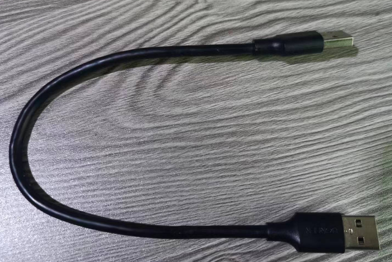
你需要一台 Windows 电脑、一根双公头 USB 线、玩客云电源、晶晨 USB_Burning_Tool.exe,以及 WanOS 的 .burn.img 线刷镜像。
- 双公头 USB 线用于连接电脑和玩客云主板。
- 烧录工具安装后,先确认驱动没有报错。
- WanOS 镜像下载后如果是压缩包,需要先完整解压。
Flash Guide
本教程用于晶晨 S805 玩客云、赚 3、WS1608、OneCloud 机型。通过晶晨 USB Burning Tool 线刷 WanOS 镜像,刷机前请先备份重要数据。
你需要一台 Windows 电脑、一根双公头 USB 线、玩客云电源、晶晨 USB_Burning_Tool.exe,以及 WanOS 的 .burn.img 线刷镜像。
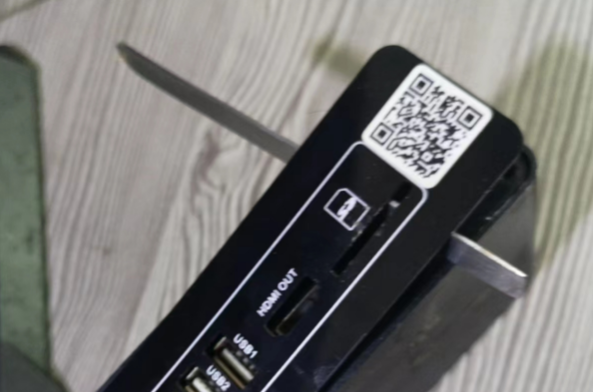
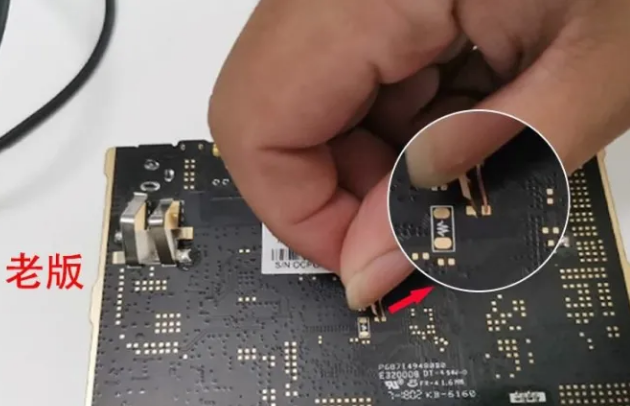
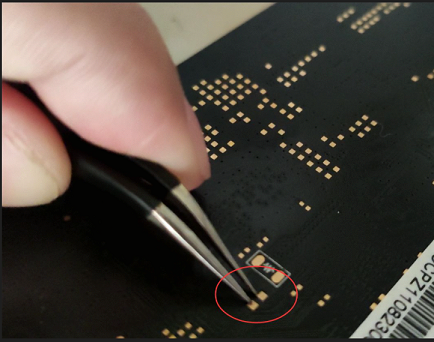
刷机通常需要取出主板进行短接。可以先用吹风机把背面的 PVC 贴片吹软,再用薄片沿缝隙慢慢撬开,避免硬掰损坏卡扣。
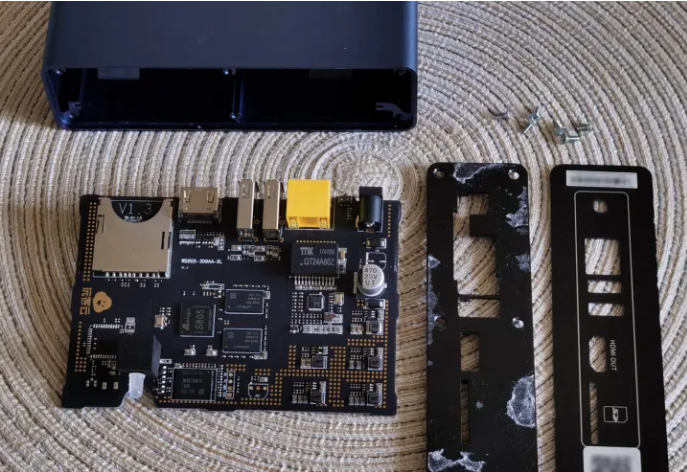
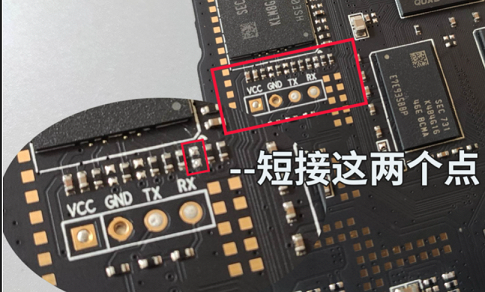
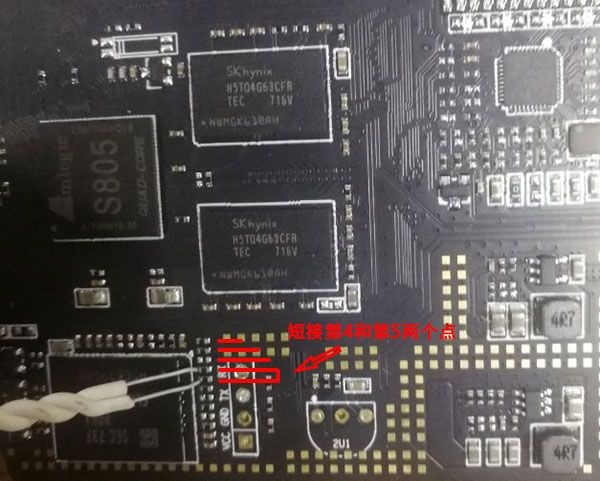
不同玩客云主板的短接点可能不完全一样。下面图片是常见位置示例,如果你的板子不一致,请按板号继续确认短接点。
USB 线一头接电脑,另一头接玩客云主板靠近 HDMI 一侧的 USB 口。先不要急着点开始,等烧录工具识别到设备后再操作。
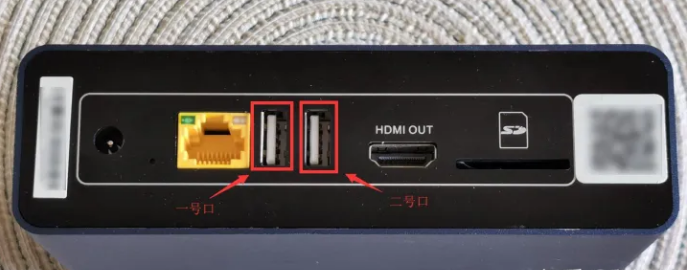
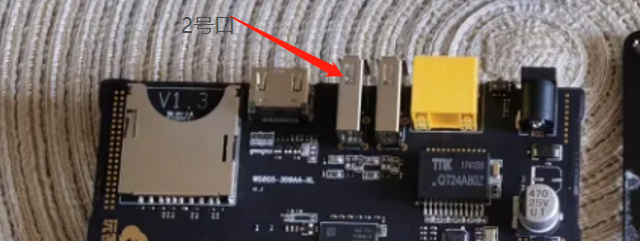
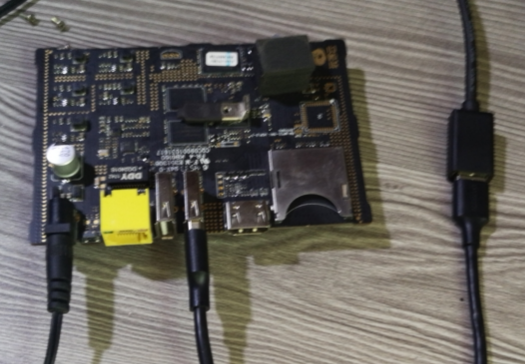
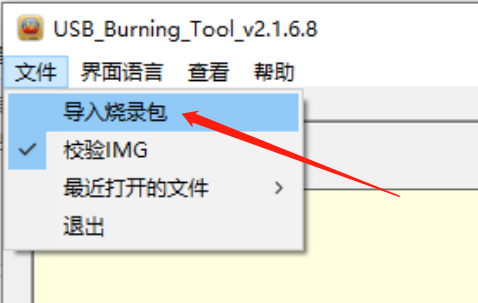
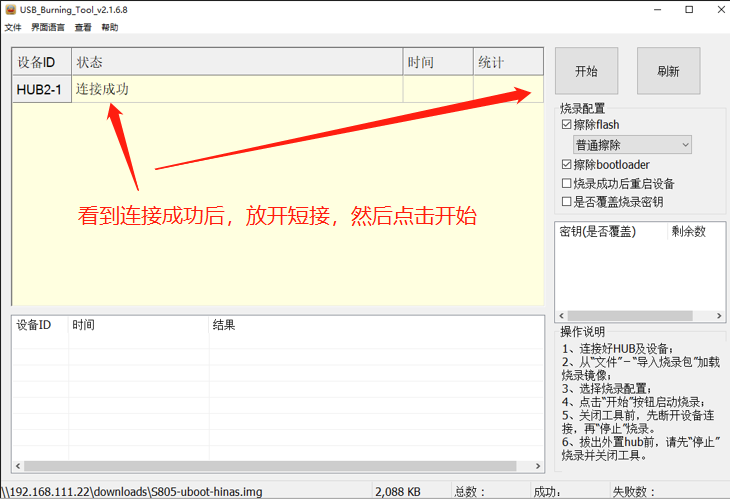
打开 USB_Burning_Tool.exe,选择“文件 / 导入烧录包”,导入解压后的 WanOS .burn.img 文件。导入完成后检查镜像名称是否正常。
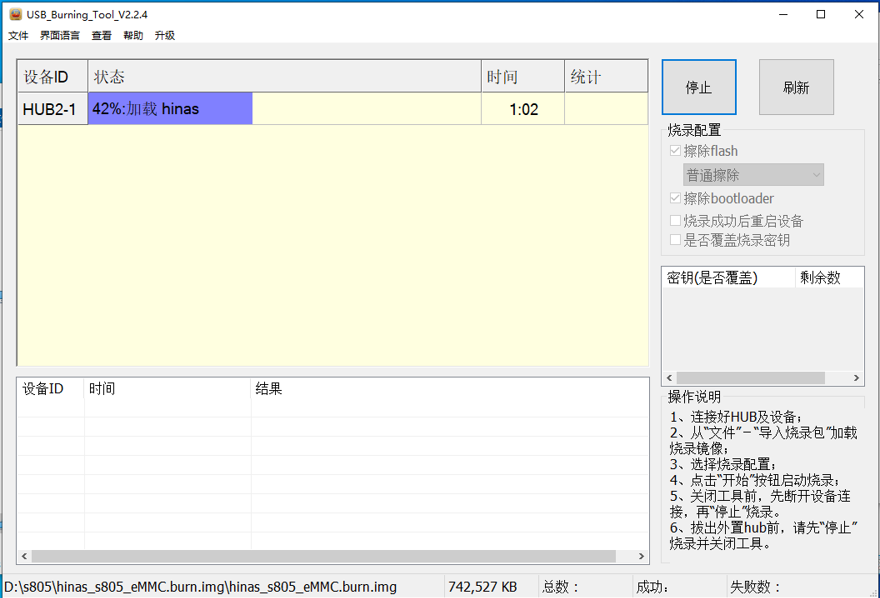
短接到位后给玩客云上电,工具显示“已连接”后松开短接点,点击“开始”。烧录期间不要拔线、断电或关闭工具,等待进度到 100%。
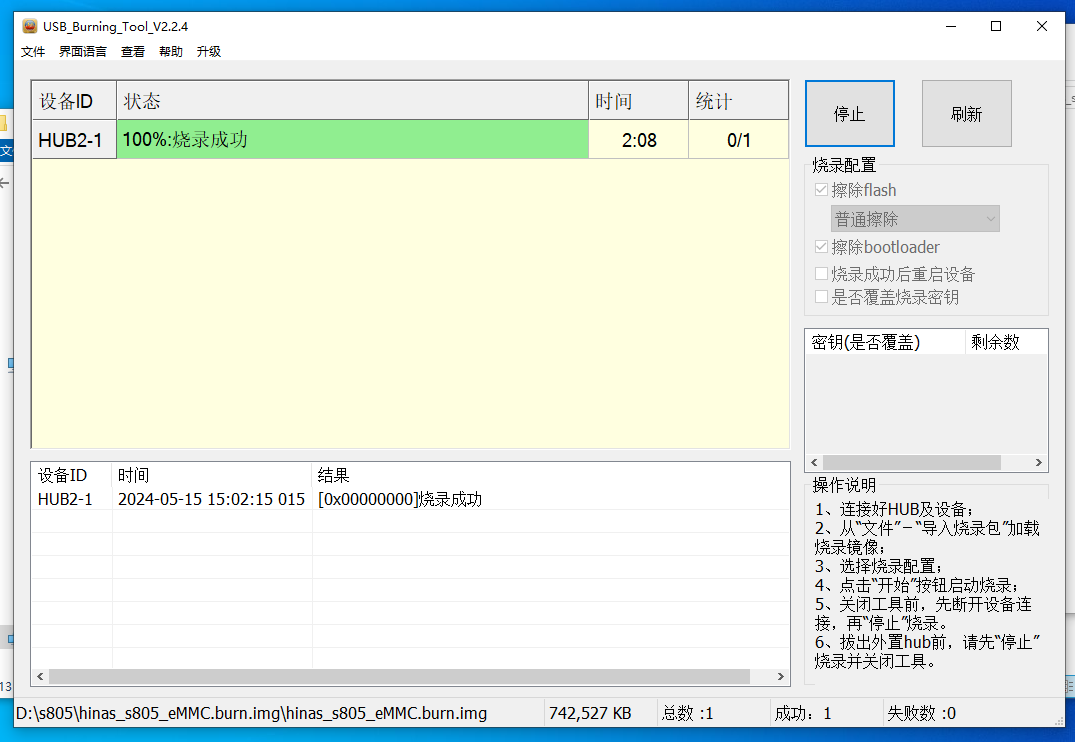
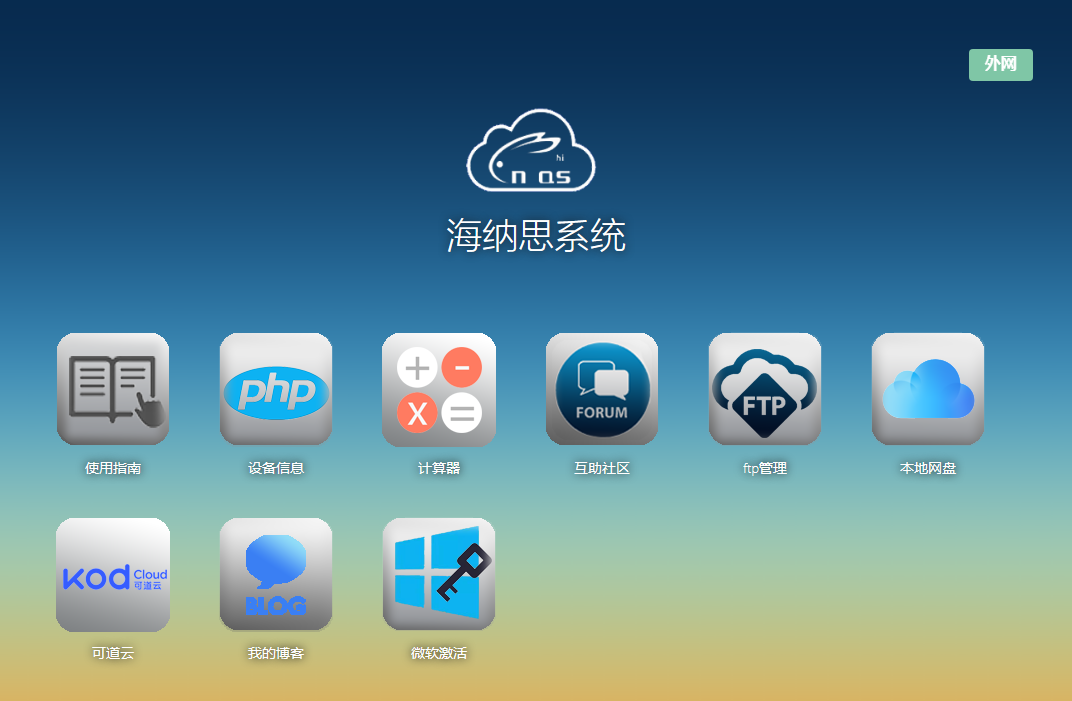
拔掉双公头 USB 线,重新接入网线和电源。首次启动等待 2 到 3 分钟,然后到路由器后台查看玩客云获得的 IP 地址,在浏览器中打开即可进入 WanOS。
很多情况下不需要。插入靠近 HDMI 的 USB 口、打开烧录工具、重新上电后可能会直接显示已连接。如果无法识别,再按首次刷机流程短接。
先确认网线连接正常,路由器 DHCP 已开启。首次启动请等待 2 到 3 分钟,再查看路由器客户端列表。
不一定。WanOS 会把底层系统和应用层尽量分开,常规功能更新目标是通过系统内的一键更新完成,只有底层镜像变化较大时才需要重新刷机。
图片素材来自海纳思公开 S805 刷机教程页面,本地化后用于 WanOS 教程草稿。正式发布前建议补充 WanOS 自有实拍图。