RK3566 Flash Guide

网心云 OEC/T 刷入 WanOS

本教程用于网心云 OEC/T 瑞芯微 RK3566 设备。流程是使用 Windows 刷机工具进入 MASKROM 模式,把 WanOS 适配镜像写入设备内置存储。刷机前请确认型号一致,并准备好 USB 双公头线、拆机工具和网线。

01

准备刷机材料

先把工具准备齐,避免设备已经进入刷机模式后再找文件。

  • Windows 电脑一台。
  • USB 双公头数据线,尽量使用质量稳定的短线。
  • 网心云 OEC/T 设备和原装电源。
  • 镊子或短接工具,用于进入 MASKROM 模式。
  • 网线一根,刷完首次启动建议直接接路由器 DHCP。
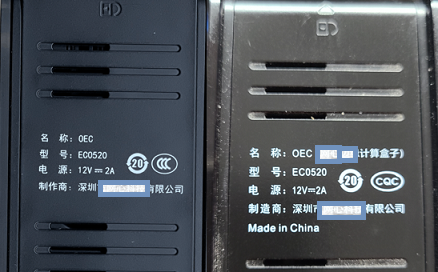
网心云 OEC/T 设备铭牌
确认设备型号为 OEC / EC0520
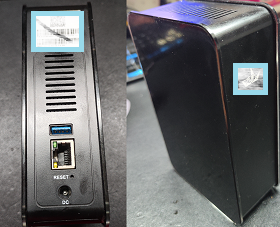
OEC/T 外观和接口
OEC/T 外观和接口位置
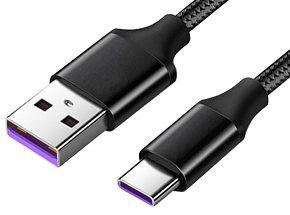
USB-TypeC 数据线
准备 USB-TypeC 数据线
02

安装瑞芯微 USB 驱动

Windows 需要先安装 Rockchip USB Driver,否则刷机工具识别不到 MASKROM 设备。安装完成后重新插拔 USB 线,再打开设备管理器确认驱动正常。
  • 驱动安装包一般名为 `DriverAssitant` 或 `Rockchip Driver Assistant`。
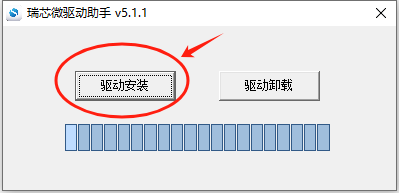
  • 安装时选择“驱动安装”,如果之前装过旧版,可以先卸载再安装。
  • 成功进入 MASKROM 后,刷机工具会显示类似“发现一个 MASKROM 设备”。
瑞芯微驱动安装界面
瑞芯微驱动安装界面
如果 Windows 没有识别设备,优先换 USB 线、换 USB 口,并确认不是只支持充电的线。
03

下载 WanOS OEC/T 固件和刷机工具

在适配列表里选择网心云 OEC/T,对应固件就是 WanOS RK3566 适配镜像。下载后先完整解压,不要直接在压缩包里运行刷机工具。

设备型号网心云 OEC/T
芯片Rockchip RK3566 / ARM64
刷机方式RKDevTool / MASKROM 写入镜像
系统入口刷完接网线启动,通过路由器查看 IP,浏览器打开 `http://设备IP/`
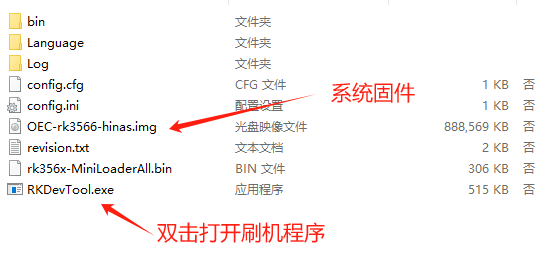
固件和刷机工具解压后的文件示例
固件和刷机工具解压后的文件示例
04

短接进入 MASKROM 模式

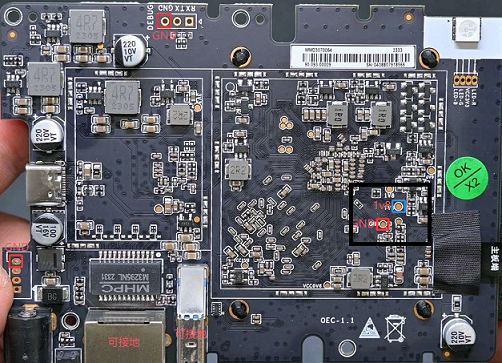
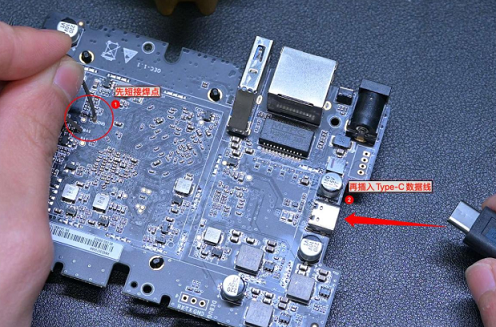
拆开 OEC/T 外壳,找到主板上的 MASKROM 短接点或 eMMC 相关短接点。保持短接状态,再把 USB 双公头线连接到电脑,最后给设备上电。
  • 先打开刷机工具,再连接设备,方便观察识别状态。
  • 短接后插 USB 并上电,工具提示发现 MASKROM 设备后即可松开短接。
  • 如果只显示 LOADER 或完全不识别,断电重试,检查短接点、USB 线和驱动。
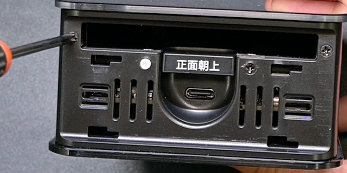
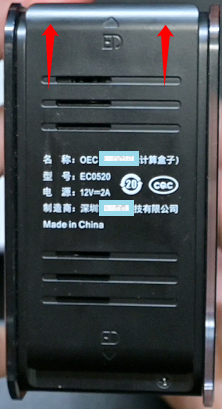
OEC/T 底部拆机位置
从底部卡扣位置拆开外壳
OEC/T Type-C 接口方向
确认 Type-C 接口方向,按图示方向操作
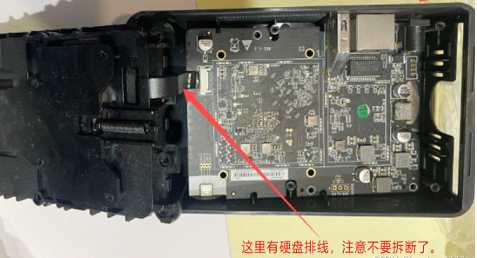
OEC/T 内部硬盘排线位置
打开外壳后注意硬盘排线不要拉断
OEC/T 主板短接点参考
主板短接点和 GND 位置参考
OEC/T 短接并插入 Type-C 数据线
先短接,再插入 Type-C 数据线进入 MASKROM
短接位置不同批次可能有差异。不要乱刮主板,不确定时先拍照核对,再操作。
05

使用 RKDevTool 写入 WanOS 镜像

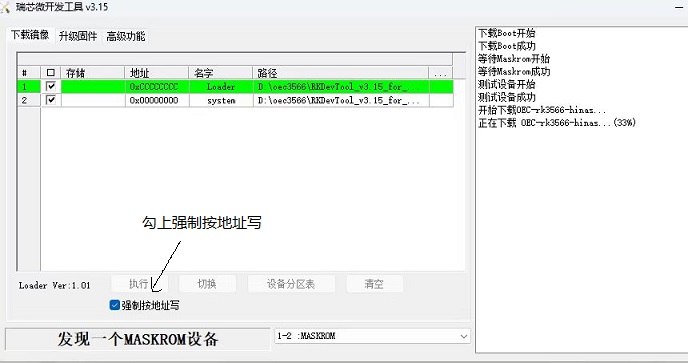
打开瑞芯微刷机工具,确认底部状态已经识别到 MASKROM 设备,然后加载 WanOS OEC/T 固件镜像并开始写入。
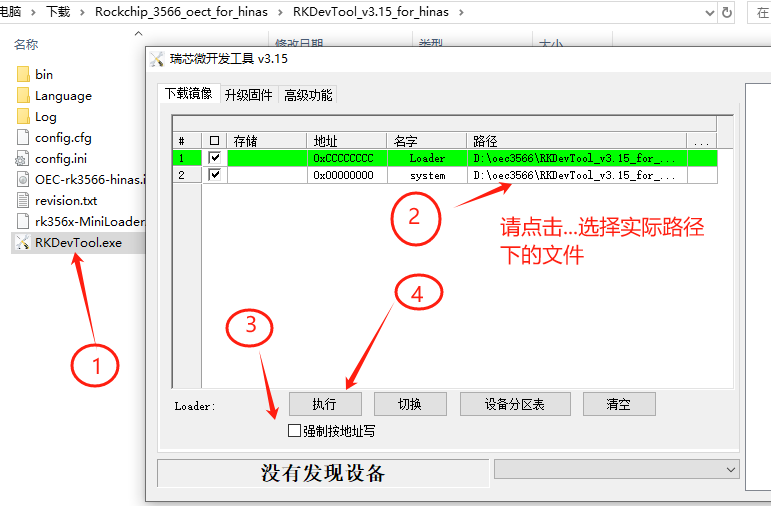
  • 工具里选择固件镜像,确认路径没有中文特殊字符会更稳。
  • 如果工具提供“按地址写入 / 强制按地址写入”选项,按教程要求勾选。
  • 点击执行或升级,等待进度到 100%。写入过程中不要拔线、不要断电。
  • 完成后关闭工具,拔掉 USB 线,接好网线和电源重新启动。
打开 RKDevTool 刷机工具
打开 RKDevTool 刷机工具
RKDevTool 写入 WanOS 镜像
识别 MASKROM 后开始写入 WanOS 镜像
刷入后首次启动建议等待 3-8 分钟: 1. 设备接路由器网线 2. 等路由器分配 IP 3. 浏览器打开 http://设备IP/ 4. 进入 WanOS 初始化页面
06

首次启动进入 WanOS

刷机完成后,OEC/T 会启动 WanOS。首次启动会做服务初始化,时间会比普通重启更长。请通过路由器后台查看新设备 IP,或使用 WanOS APP/小程序扫描局域网设备。
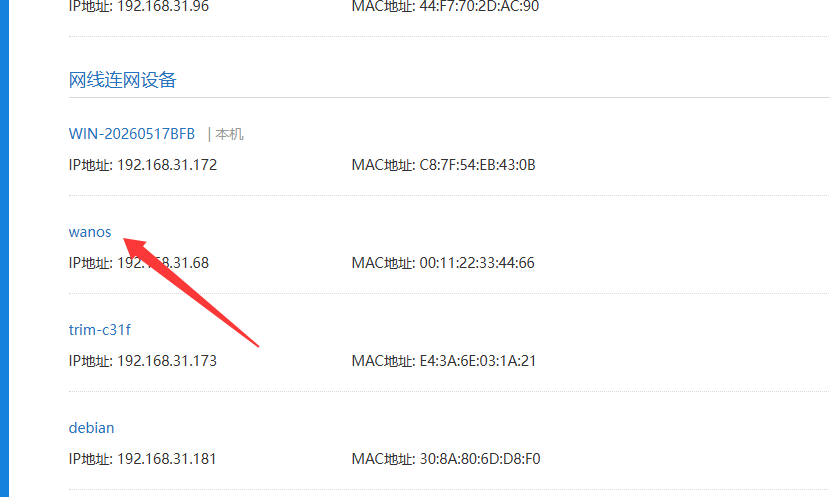
  • 浏览器访问 `http://设备IP/`。
  • 首次进入按页面提示设置管理员密码。
  • 进入桌面后先检查“系统设置 / 存储 / 网络共享”等基础功能。
  • 如果刷完页面打不开,先等待几分钟,再看路由器 IP 是否变化。
路由器中查看设备 IP
在路由器后台查看设备 IP,名称以实际固件为准
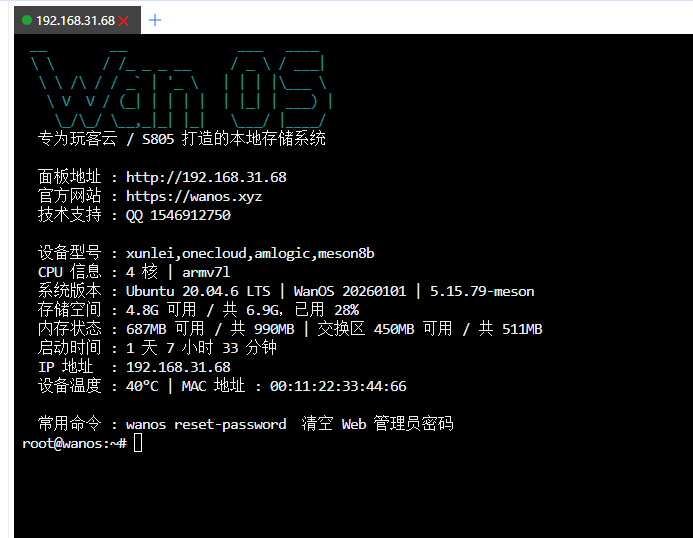
WanOS 终端启动信息
终端中可确认 WanOS 系统信息和当前 IP
07

常见问题

  • 刷机工具不识别:重新安装瑞芯微驱动,换 USB 线和 USB 口,确认进入的是 MASKROM。
  • 写入失败:确认镜像完整解压,路径不要放在网盘同步目录里,重新打开工具再试。
  • 刷完找不到 IP:接网线到路由器 LAN 口,等待 DHCP 分配;如果路由器缓存了旧设备名,可以按 MAC/IP 列表查找。
  • 页面 502 或打不开:首次启动可能还在初始化,等待 3-8 分钟;如果仍不行,需要接串口或 SSH 查看服务日志。
本教程参考 HiNAS RK3566 基础刷机流程整理,并把系统入口、固件和初始化说明改为 WanOS 适配版。